




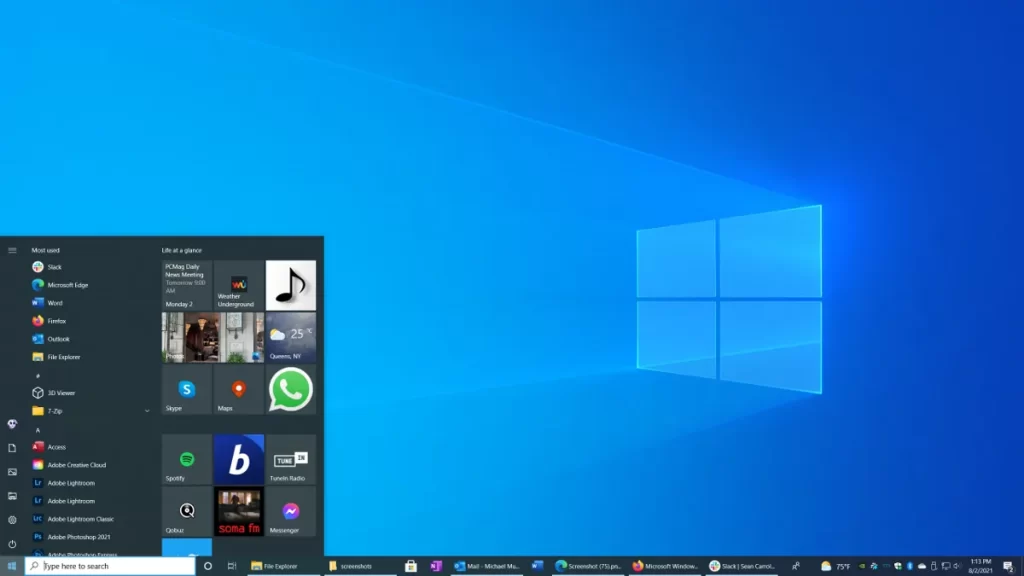
Quedan solo un par de días para que finalice el soporte oficial de Microsoft para Windows 10. El 14 de octubre de 2025 marca el fin de la era de este popular sistema operativo, que ha sido el más utilizado durante casi una década.
A partir de esa fecha, Microsoft dejará de proporcionar actualizaciones de seguridad, correcciones de errores y soporte técnico gratuito para todas las ediciones de Windows 10 (Home, Pro, Enterprise, etc.). Esto no significa que tu PC deje de funcionar de inmediato, pero sí implica riesgos significativos para la seguridad y el rendimiento a largo plazo.
Aquí te explicamos qué pasará con los equipos que no pueden actualizarse a Windows 11, las implicaciones para los usuarios y las opciones disponibles para proteger tus datos y dispositivos. La información se basa en anuncios oficiales de Microsoft y fuentes confiables.
¿Qué pasará con los equipos con Windows 10 que no pueden actualizarse?
Muchos PCs con Windows 10 no cumplen con los requisitos mínimos para Windows 11, como procesadores Intel de 8ª generación o superior, TPM 2.0 (módulo de plataforma confiable) y al menos 4 GB de RAM. Si tu equipo está en esta situación:
- Continuarán funcionando: Podrás usar aplicaciones, navegar por internet y realizar tareas básicas como siempre.
- Sin actualizaciones de Microsoft: No recibirás parches de seguridad mensuales, lo que deja tu sistema vulnerable a virus, malware y exploits conocidos.
- Compatibilidad limitada: Algunas apps y servicios en línea (como Microsoft 365 o navegadores modernos) podrían dejar de funcionar correctamente con el tiempo, ya que los desarrolladores priorizarán sistemas actualizados.
- Riesgo de obsolescencia: El hardware podría volverse incompatible con software nuevo, y el valor de reventa de estos equipos disminuirá.
En resumen, la PC o Laptop no «muere» el 14 de octubre, pero se convierte en un objetivo fácil para ciberataques, similar a usar un software desactualizado en un mundo digital cada vez más amenazante.
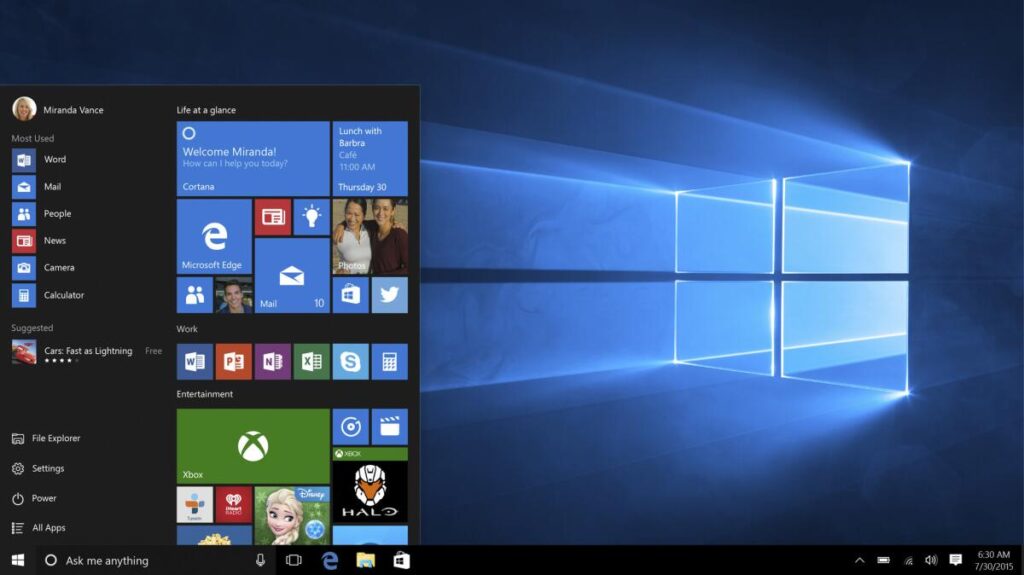
Implicaciones para los Usuarios de Windows 10
Seguridad comprometida: Sin parches, vulnerabilidades conocidas (como las que afectan a navegadores o drivers) quedarán expuestas. Esto aumenta el riesgo de robo de datos personales, ransomware o infecciones que podrían bloquear tu acceso a archivos importantes.
Pérdida de funcionalidades: Servicios de Microsoft (como actualizaciones automáticas o integración con OneDrive) se limitarán. Además, apps de terceros podrían requerir versiones más nuevas del SO.
Costos indirectos: Si sufres un ataque, podrías enfrentar gastos en recuperación de datos, tiempo perdido o incluso reemplazo de hardware dañado.
Impacto en empresas y usuarios avanzados: Para entornos profesionales, esto viola regulaciones de cumplimiento (como GDPR o HIPAA), exponiendo a multas. Para usuarios domésticos, significa mayor estrés al lidiar con problemas sin soporte oficial.
Estadísticas clave: Se estima que más de 400 millones de PCs en todo el mundo usan Windows 10, y un porcentaje significativo no será elegible para la actualización gratuita.
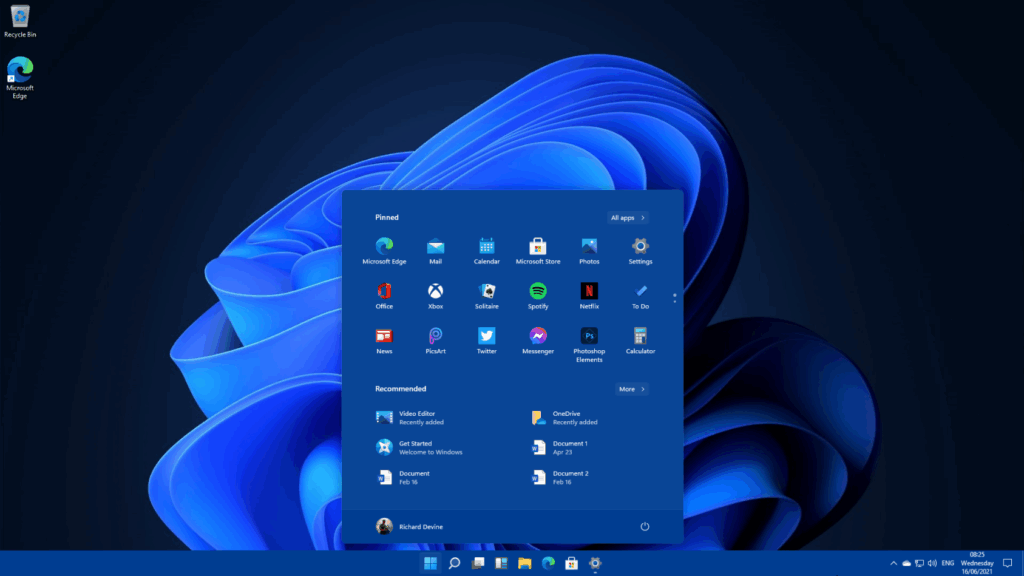
¿Qué puedes hacer?
No todo está perdido. Aquí te detallamos alternativas prácticas, desde gratuitas hasta de inversión, ordenadas por recomendación de urgencia y costo. Elige según tu presupuesto y necesidades técnicas
–Actualizar a Windows 11 (si es compatible)
- Verifica la compatibilidad en Configuración > Actualización y seguridad > Windows Update. Si cumples requisitos, descarga gratis.
- Ventaja: Mejora en seguridad, rendimiento y soporte hasta 2031. Acceso a nuevas funciones como IA integrada (Copilot).
- Desventaja:Requiere hardware compatible; posible pérdida de apps antiguas.
- Costo: Gratis
–Programa de Actualizaciones de Seguridad Extendidas (ESU)
- Inscríbete en el programa de Microsoft para recibir solo parches de seguridad críticos por 1 año más (hasta octubre 2026). Debes iniciar sesión con cuenta Microsoft cada 60 días.
- Ventaja: Mantiene la seguridad básica sin cambiar hardware. Ideal para transición gradual.
- Desventaja: Solo seguridad, no nuevas funciones. Cobertura limitada a 1 año (renovable para empresas).
- Costo: Para consumidores: ~30 USD/año (precio inicial; verifica en microsoft.com). Para empresas: hasta 61 USD/usuario/año
-Comprar un PC nuevo con Windows 11
- Adquiere un equipo moderno (laptop o desktop) que incluya la licencia de Windows 11.
- Ventaja: Soporte completo, mejor rendimiento y hardware actualizado. Opciones asequibles en tiendas como Amazon o Best Buy.
- Desventaja: Inversión inicial; migra datos manualmente (usa herramientas como OneDrive).
- Costo: Desde 300-500 USD para básicos; hasta 1000+ USD para premium.
-Instalar un sistema operativo alternativo (Linux)
- Distribuciones gratuitas como Ubuntu, Linux Mint o Zorin OS (diseñadas para parecerse a Windows). Instala vía USB bootable.
- Ventaja: Totalmente gratis, seguro y liviano (funciona en hardware viejo). Soporte comunitario ilimitado.
- Desventaja: Curva de aprendizaje; algunas apps de Windows no son compatibles (usa Wine o alternativas).
- Costo: Gratuito.
-Usar un navegador sandbox o herramientas de seguridad de terceros
- Mantén Windows 10, pero usa Chrome/Edge en modo sandbox, antivirus premium (como Bitdefender) y VPN.
- Ventaja: Bajo esfuerzo; mitiga riesgos parciales.
- Desventaja: No reemplaza actualizaciones; solo «parchea» temporalmente.
- Costo: 20-50 USD/año por antivirus/VPN.
Si tu PC es compatible, actualiza a Windows 11 ya. De lo contrario, opta por ESU para ganar tiempo mientras evalúas una compra. Actúa antes del 14 de octubre para evitar interrupciones. Visita microsoft.com/windows/end-of-support para más detalles o herramientas de verificación




Te Recomendamos
MacBook Neo, la Mac más barata que promete destronar a laptops Windows y Chromebooks
Bryan Adams electriza la Arena CDMX con una noche de rock y éxitos
iPhone 17e: la apuesta económica de Apple con MagSafe, Ceramic Shield 2 y Apple Intelligence